


- Интерфейс и основные возможности Google Sheets
- Ячейки, строки и столбцы
- Панель инструментов
- Формула вводится прямо в ячейку
- Работа с листами, диапазонами и форматированием
- Как правильно организовать лист
- Что такое диапазон
- Абсолютные и относительные ссылки
- Форматирование чисел и дат
- Условное форматирование
- Формулы и функции для повседневных задач
- SUM — сложение значений
- AVERAGE — среднее значение
- MIN и MAX — минимальное и максимальное значение
- COUNT и COUNTA — подсчет заполненных значений
- IF — логическое условие
- SUMIF и COUNTIF — работа с условиями
- IFERROR — обработка ошибок
- FILTER — отбор данных по условию
- UNIQUE — поиск уникальных значений
- VLOOKUP и XLOOKUP — поиск данных в таблицах
- Работа с текстом
- Функции для работы с датами
- Совместная работа и история изменений
- Как предоставлять доступ
- Одновременное редактирование
- Комментарии и обсуждение
- История изменений
- Полезные возможности, которые стоит освоить после базовых функций
- Фильтры и представления
- Сортировка
- Выпадающие списки
- Сводные таблицы
- Как быстрее научиться работать с Google Таблицами
Google Таблицы давно перестали быть просто онлайн-аналогом обычных электронных таблиц. С их помощью можно вести домашний бюджет, составлять контент-планы, контролировать продажи, рассчитывать рекламные показатели, хранить списки клиентов, анализировать результаты работы и совместно вести документы с коллегами. При этом для большинства повседневных задач не требуется изучать десятки сложных инструментов: достаточно разобраться с интерфейсом, научиться правильно работать с диапазонами и освоить несколько действительно полезных функций.
Главное преимущество Google Таблиц заключается в том, что они доступны через браузер и позволяют работать с данными с разных устройств. Файл можно открыть на компьютере, продолжить редактирование со смартфона или планшета, а затем предоставить доступ другому человеку. Для бизнеса это особенно удобно: таблица может одновременно использоваться маркетологом, менеджером, бухгалтером или руководителем, причем каждому участнику можно назначить определенный уровень доступа.
При этом новичку, который только начинает задаватья вопросом — как работать с гугл таблицами, легко потеряться среди строк, столбцов, формул, фильтров и многочисленных пунктов меню. Поэтому знакомиться с Google Sheets лучше последовательно: сначала понять устройство таблицы, затем разобраться с листами и диапазонами, после этого перейти к формулам и функциям и только потом осваивать инструменты совместной работы. Такой подход позволяет довольно быстро перейти от простого заполнения ячеек к автоматизации повседневных задач.
Интерфейс и основные возможности Google Sheets
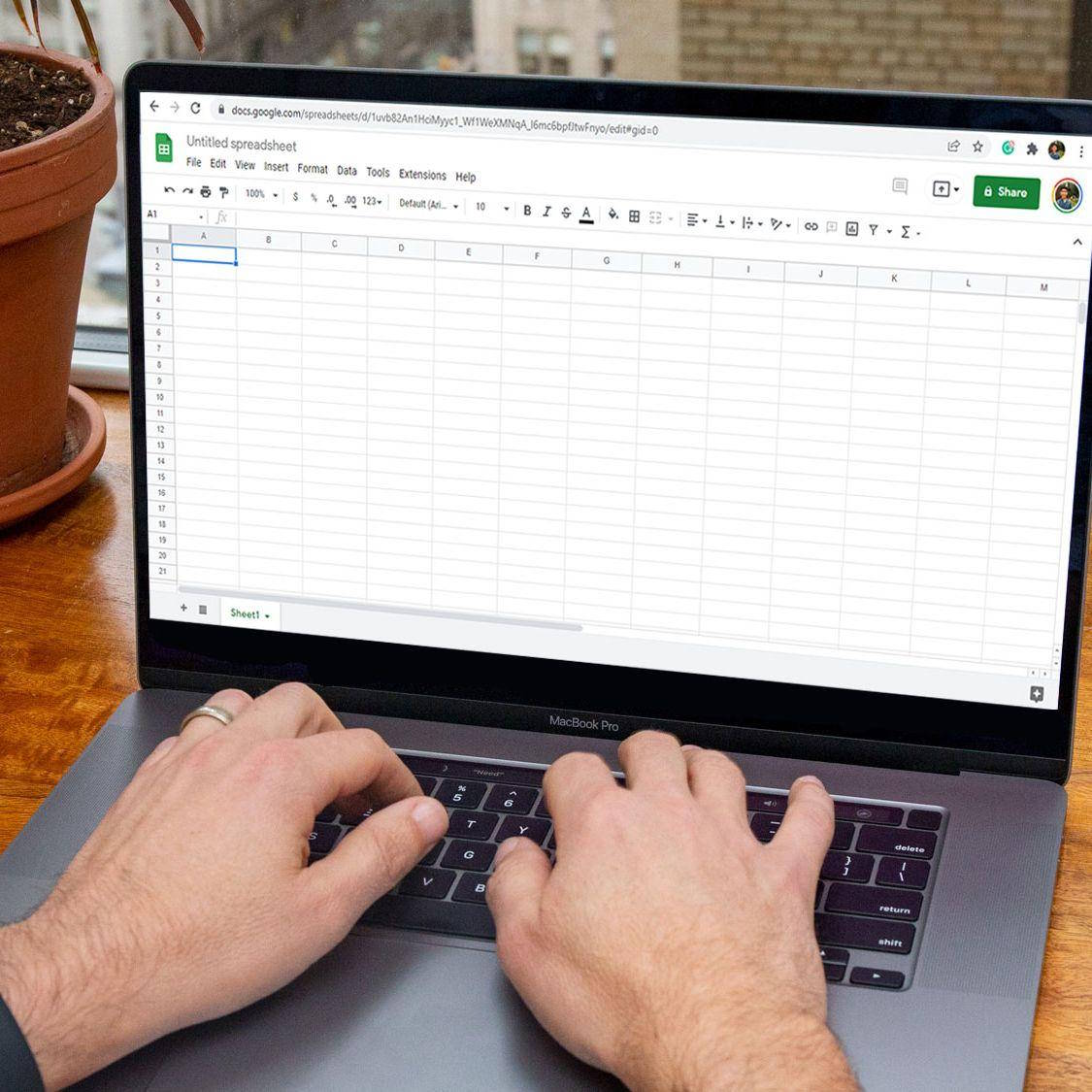
Работа с Google Таблицами начинается с понимания того, как устроен сам документ. На первый взгляд интерфейс напоминает другие табличные редакторы, но часть возможностей связана именно с облачным форматом работы и интеграцией с другими сервисами Google.
Каждый файл представляет собой электронную книгу, внутри которой может находиться несколько отдельных листов. На листе расположены строки и столбцы, а их пересечение образует ячейку. Именно в ячейках хранятся текст, числа, даты, формулы и другие данные.
Ячейки, строки и столбцы
Каждая ячейка имеет собственный адрес, который складывается из обозначения столбца и номера строки. Например, A1 — это первая ячейка первого столбца, B5 — ячейка второго столбца и пятой строки.
Понимание адресов ячеек становится особенно важным при работе с формулами. Если в ячейке C2 находится цена товара, а в D2 — количество, в другой ячейке можно рассчитать общую стоимость с помощью ссылки на эти координаты. Таким образом, вместо ручного пересчета достаточно изменить исходные значения, а результат обновится автоматически.
Строки и столбцы можно добавлять, удалять, перемещать и изменять их размер. При работе с большими таблицами также удобно закреплять отдельные строки или столбцы, чтобы заголовки оставались видимыми при прокрутке.
Панель инструментов
Большинство часто используемых действий вынесено на панель инструментов. Здесь можно изменить шрифт, размер текста, выравнивание, формат чисел, цвет заливки, границы ячеек и другие параметры оформления.
Отдельное значение имеют инструменты сортировки и фильтрации. Они позволяют работать даже с таблицами, содержащими тысячи строк, не перебирая данные вручную.
Например, если в таблице собраны сведения о продажах за несколько месяцев, фильтр позволит оставить на экране только определенный регион, менеджера или категорию товара. При этом исходные данные не удаляются — временно скрываются только строки, которые не соответствуют выбранным условиям.
Формула вводится прямо в ячейку
Одной из главных особенностей электронных таблиц является возможность выполнять вычисления непосредственно в ячейках. Любая формула начинается со знака =.
Например:
=A2+B2Такая формула сложит значения из ячеек A2 и B2. Если вместо нее использовать:
=A2*B2получится произведение значений.
На практике формулы становятся намного полезнее, когда используются вместе с функциями. Они позволяют не просто выполнять арифметические операции, а искать значения, подсчитывать строки, работать с датами, объединять текст и анализировать большие массивы данных.
Работа с листами, диапазонами и форматированием
Даже небольшую таблицу важно правильно организовать с самого начала. Если данные расположены хаотично, в дальнейшем будет сложнее применять фильтры, формулы и автоматические вычисления. Хорошая структура, наоборот, позволяет постепенно расширять таблицу без необходимости переделывать ее целиком.
Как правильно организовать лист
Обычно в первой строке размещают заголовки столбцов, а начиная со второй строки — непосредственно данные. Например, в таблице продаж можно использовать столбцы «Дата», «Клиент», «Товар», «Количество», «Цена» и «Сумма».
Желательно, чтобы один столбец содержал один тип информации. Не стоит объединять в одной ячейке имя клиента, номер телефона и название компании, если впоследствии эти данные придется сортировать или анализировать отдельно.
Такой принцип кажется очевидным, но именно он существенно упрощает дальнейшую работу с формулами. Хорошо структурированная таблица превращается из обычного списка в полноценный набор данных, с которым можно выполнять различные операции.
Что такое диапазон
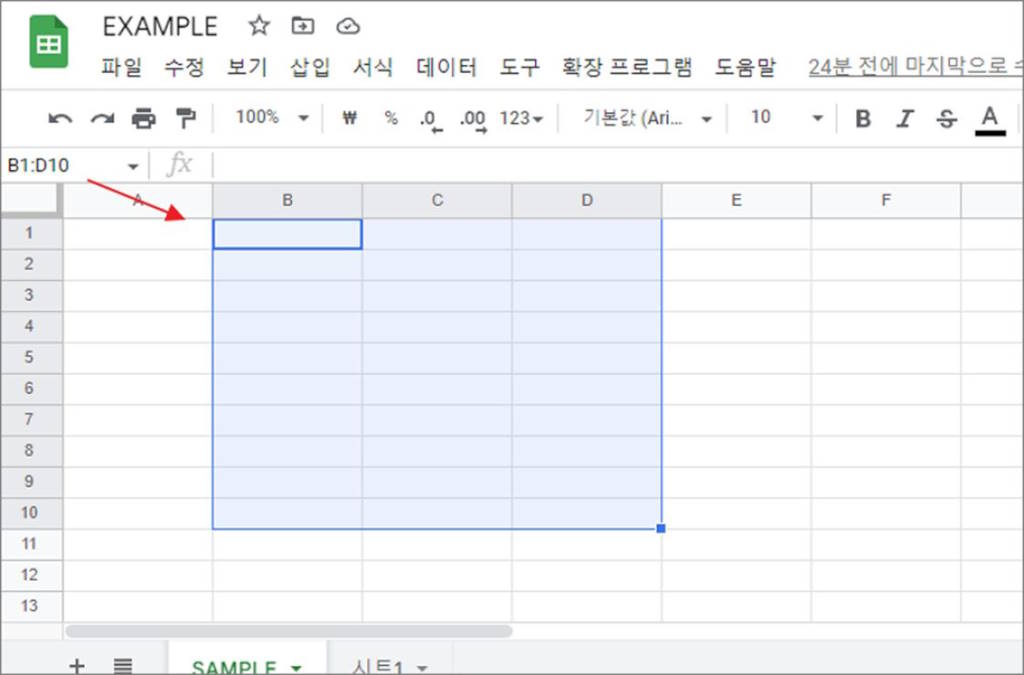
Диапазон — это группа ячеек, с которыми выполняется определенное действие. Например, диапазон A1:A20 включает двадцать ячеек первого столбца, а A1:D20 — прямоугольную область из четырех столбцов и двадцати строк.
Диапазоны постоянно используются в формулах:
=SUM(A1:A20)Здесь функция SUM складывает все значения от A1 до A20.
Диапазон можно выделить мышью, указать вручную в формуле или использовать в других инструментах Google Таблиц. Чем лучше пользователь понимает принцип работы диапазонов, тем проще ему переходить к более сложным операциям.
Абсолютные и относительные ссылки
При копировании формул Google Таблицы автоматически изменяют относительные ссылки. Например, если в B2 находится:
=A2*10и формулу скопировать в B3, она автоматически превратится в:
=A3*10Но иногда необходимо, чтобы определенная ячейка оставалась неизменной. Для этого используется знак $.
Например:
=A2*$E$1При копировании формулы ссылка на A2 будет изменяться, а ссылка на E1 останется постоянной.
Это особенно полезно, когда в одной ячейке хранится общий коэффициент, ставка налога, курс валюты или другой показатель, который используется в расчетах по всей таблице.
Форматирование чисел и дат
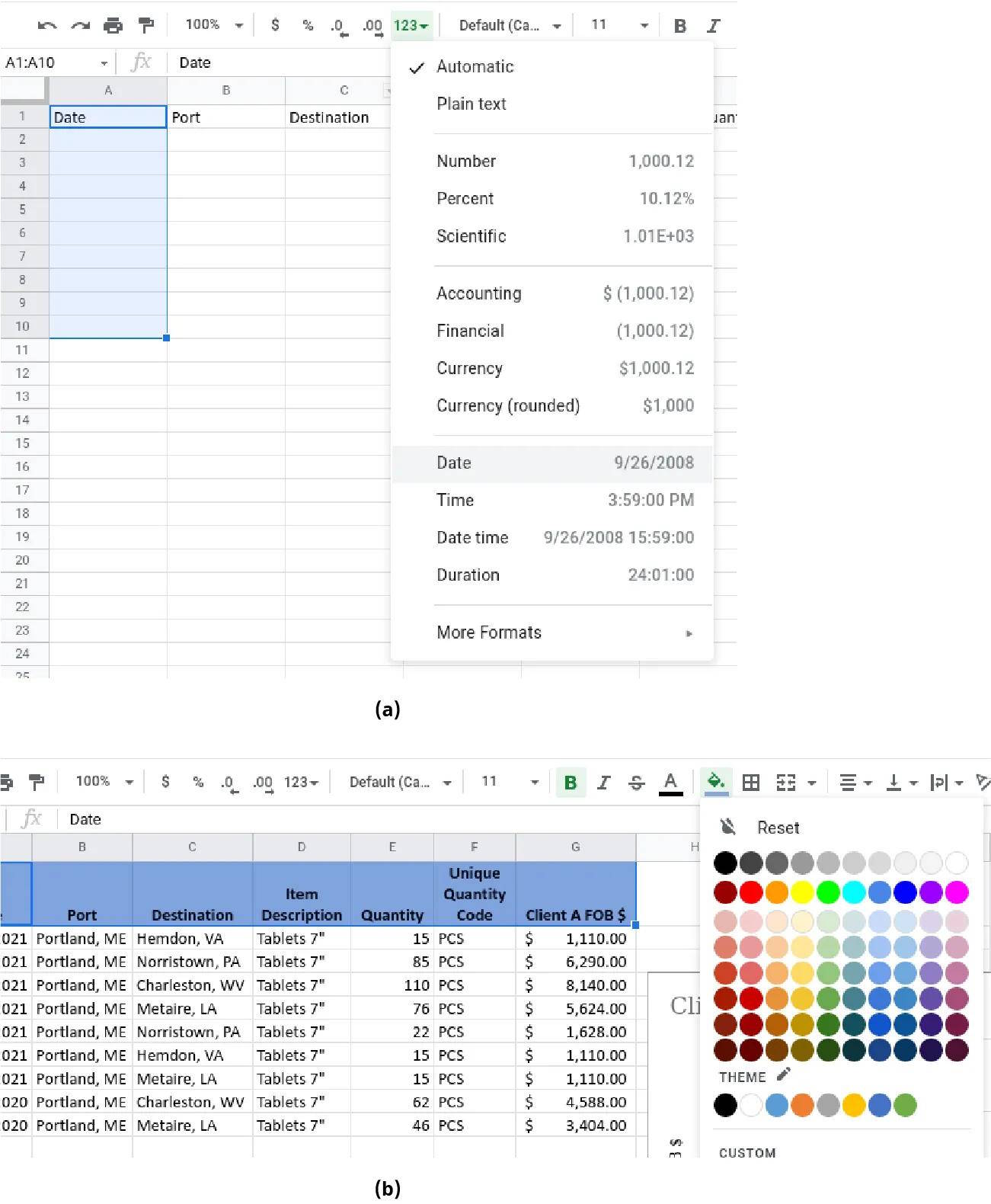
Google Таблицы позволяют отдельно задавать формат содержимого ячеек. Число может отображаться как обычное значение, процент, денежная сумма, дата или время.
Например, значение 0,15 при обычном формате выглядит как 0,15, а при процентном — как 15%. Это важно учитывать при расчетах, поскольку визуальное отображение и фактическое значение в ячейке — не одно и то же.
С датами ситуация еще интереснее. Если дата распознана именно как дата, ее можно сортировать по времени, использовать в формулах и сравнивать с другими датами. Если же она записана как обычный текст, часть функций работать корректно не будет.
Условное форматирование
Условное форматирование позволяет автоматически менять внешний вид ячеек в зависимости от их содержимого.
Например, в таблице продаж можно выделять значения выше определенного показателя, просроченные задачи или товары с низкими остатками. В результате таблица становится не только хранилищем информации, но и инструментом визуального анализа.
Особенно полезно условное форматирование при работе с большими массивами данных, когда просматривать каждую строку вручную уже неудобно.
Формулы и функции для повседневных задач
Формулы — одна из главных причин, по которой Google Таблицы намного полезнее обычного текстового списка. Даже несколько базовых функций позволяют автоматизировать значительную часть рутинных вычислений.
Новичку необязательно учить десятки функций наизусть. Гораздо эффективнее сначала разобраться с теми, которые регулярно встречаются в рабочих и бытовых задачах.
SUM — сложение значений
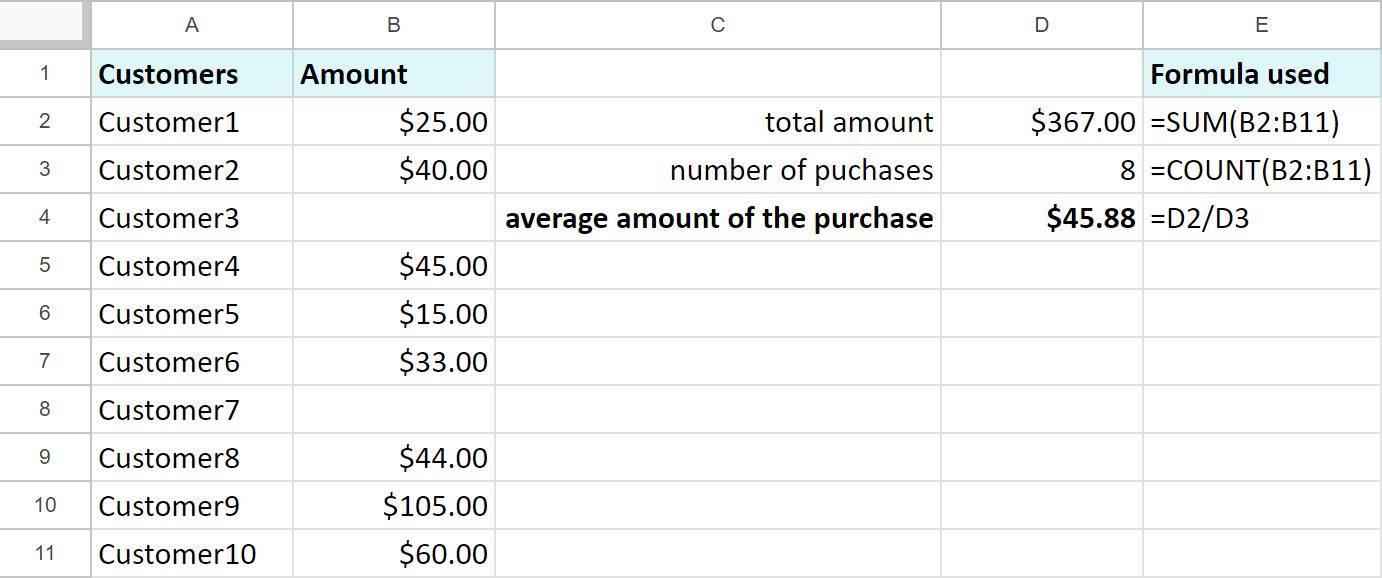
Функция SUM используется для суммирования чисел.
=SUM(B2:B20)Например, если в столбце B указаны суммы продаж, формула автоматически рассчитает общий результат.
Главное преимущество такого подхода перед ручным сложением заключается в том, что результат будет автоматически обновляться при изменении исходных данных.
AVERAGE — среднее значение
Если необходимо определить среднее значение, используется AVERAGE.
=AVERAGE(B2:B20)Так можно рассчитать средний чек, среднюю стоимость товара, средний результат сотрудника или среднее значение любого другого числового показателя.
Однако среднее арифметическое не всегда отражает реальную картину. Например, несколько очень крупных заказов могут заметно изменить результат. Поэтому при анализе бизнеса среднее значение иногда стоит дополнять другими показателями.
MIN и MAX — минимальное и максимальное значение
Функции MIN и MAX позволяют быстро найти самое маленькое или самое большое число в диапазоне.
=MIN(B2:B100)и
=MAX(B2:B100)Они полезны при анализе цен, продаж, сроков, показателей рекламных кампаний и других числовых данных.
COUNT и COUNTA — подсчет заполненных значений
COUNT подсчитывает ячейки, содержащие числа, а COUNTA — непустые ячейки.
Например:
=COUNT(B2:B100)покажет, сколько числовых значений находится в диапазоне.
А:
=COUNTA(A2:A100)поможет определить, сколько строк содержит какие-либо данные.
Это удобно, когда необходимо быстро понять объем заполненной таблицы.
IF — логическое условие
Функция IF позволяет заставить таблицу принимать простое решение в зависимости от условия.
Например:
=IF(B2>=10000,"Высокий","Низкий")Если значение B2 равно или превышает 10 000, таблица выведет «Высокий», в противном случае — «Низкий».
Подобные формулы применяются для автоматической маркировки клиентов, контроля выполнения плана, определения статуса заказа и многих других задач.
SUMIF и COUNTIF — работа с условиями
Если обычного суммирования недостаточно, пригодятся SUMIF и COUNTIF.
Например:
=SUMIF(B2:B100,"Москва",C2:C100)Такая формула может использоваться для суммирования значений из столбца C только в тех строках, где в столбце B указано «Москва».
А:
=COUNTIF(B2:B100,"Москва")подсчитает количество строк с этим значением.
Эти функции особенно полезны в маркетинге и бизнесе, где часто приходится анализировать данные по регионам, менеджерам, категориям товаров, рекламным каналам или статусам клиентов.
IFERROR — обработка ошибок
При работе со сложными формулами иногда появляются ошибки. Например, формула может попытаться разделить число на пустую ячейку или найти значение, которого нет в исходном диапазоне.
IFERROR позволяет задать альтернативный результат:
=IFERROR(A2/B2,0)Если расчет выполнить невозможно, вместо сообщения об ошибке таблица покажет 0.
Это особенно полезно в отчетах, где большое количество технических сообщений об ошибках делает данные менее понятными.
FILTER — отбор данных по условию
Функция FILTER позволяет автоматически получить отдельную выборку из большого диапазона.
Например, можно вывести только строки, относящиеся к определенному менеджеру, региону или статусу заказа.
Это удобно, когда исходная таблица остается общей, а для отдельных сотрудников или задач необходимо получать динамические подборки данных.
UNIQUE — поиск уникальных значений
UNIQUE позволяет убрать повторяющиеся значения из получаемого списка.
Например:
=UNIQUE(A2:A100)может показать список уникальных клиентов, городов или категорий, встречающихся в исходном диапазоне.
Функция особенно полезна при подготовке данных к дальнейшему анализу.
VLOOKUP и XLOOKUP — поиск данных в таблицах
Поиск информации по связанным таблицам — одна из наиболее востребованных задач в электронных таблицах. Например, есть отдельная таблица с артикулами и ценами, а в другой таблице необходимо автоматически подставить стоимость конкретного товара.
Для таких задач используются функции поиска, включая VLOOKUP, а в поддерживаемых сценариях — XLOOKUP.
Принцип работы простой: пользователь указывает, что именно необходимо найти и откуда взять соответствующее значение.
Например, вместо ручного копирования цены для сотен товаров можно построить формулу, которая будет автоматически находить нужную позицию в справочнике.
Работа с текстом
Google Таблицы полезны не только для числовых расчетов. С помощью текстовых функций можно объединять, разделять и преобразовывать данные.
Например, CONCATENATE и оператор & позволяют объединить несколько фрагментов:
=A2&" "&B2Если в A2 находится имя, а в B2 — фамилия, результатом станет единая строка.
Такие возможности особенно полезны при подготовке списков клиентов, адресов, товарных названий и других данных.
Функции для работы с датами
Даты часто используются в бизнес-таблицах: необходимо определить срок выполнения задачи, количество дней между событиями, месяц продажи или текущую дату.
Для этого существуют функции TODAY, NOW, DAY, MONTH, YEAR и другие инструменты работы с датами и временем.
Например:
=TODAY()возвращает текущую дату, что удобно для динамических отчетов и таблиц, которые регулярно обновляются.

Совместная работа и история изменений
Одно из главных преимуществ Google Таблиц перед локальными файлами — возможность работать над одним документом нескольким людям одновременно. Не нужно пересылать друг другу несколько версий файла с названиями вроде «отчет_финал», «отчет_финал2» и «отчет_финал_точно».
Один документ остается общим, а изменения синхронизируются между участниками.
Как предоставлять доступ
Владелец таблицы может предоставить другим пользователям разные уровни доступа. В зависимости от задачи человеку можно разрешить только просмотр, комментирование или полноценное редактирование.
Для рабочих документов это особенно важно. Например, руководителю может потребоваться возможность редактировать таблицу, клиенту — только просмотр, а отдельному сотруднику — внесение изменений в определенный рабочий документ.
Перед предоставлением ссылки желательно проверить настройки доступа. Публичная ссылка с разрешением на редактирование может привести к нежелательным изменениям, поэтому уровень доступа должен соответствовать реальной задаче.
Одновременное редактирование
Несколько пользователей могут находиться в одном документе одновременно. Изменения отображаются практически сразу, поэтому команда может работать с общей таблицей без постоянной пересылки файлов.
Это удобно при ведении контент-планов, бюджетов, списков задач, отчетов по продажам и рекламных кампаний. Один сотрудник может добавлять данные, второй — проверять их, а руководитель — отслеживать результат.
Комментарии и обсуждение
Комментарии помогают обсуждать конкретные данные непосредственно внутри таблицы. Это удобнее, чем писать отдельное сообщение коллеге с объяснением, о какой именно строке идет речь.
Например, в таблице рекламных кампаний можно оставить комментарий возле конкретного показателя и попросить сотрудника проверить данные. После решения вопроса обсуждение можно закрыть, не удаляя саму историю.
История изменений
Еще одна важная возможность — просмотр истории изменений. Если кто-то случайно удалил данные, изменил формулу или испортил структуру таблицы, можно определить, какие изменения происходили с документом ранее, и при необходимости восстановить предыдущую версию.
Это особенно важно для рабочих файлов, с которыми одновременно работают несколько сотрудников. История изменений снижает риск безвозвратной потери информации из-за случайного редактирования.
При этом историю стоит воспринимать не как замену резервному копированию, а как дополнительный инструмент контроля. Для действительно критичных данных полезно иметь отдельную систему хранения или регулярные резервные копии.
Полезные возможности, которые стоит освоить после базовых функций
После освоения основных формул можно постепенно переходить к инструментам, которые делают работу с большими таблицами заметно удобнее. Необязательно изучать их все сразу — многие из них начинают приносить пользу только тогда, когда пользователь сталкивается с конкретной задачей.
Фильтры и представления
Фильтры позволяют временно скрывать строки, которые не соответствуют выбранным условиям. Это удобно для анализа больших таблиц без удаления исходных данных.
Отдельные представления фильтра могут быть особенно полезны в команде, когда разные сотрудники хотят работать с одним массивом данных, но видеть только интересующие их строки.
Сортировка
Сортировать данные можно по алфавиту, числовому значению, дате и другим параметрам. Например, список товаров можно расположить по цене, а список задач — по сроку выполнения.
При этом важно правильно выбирать диапазон сортировки, особенно если таблица содержит несколько связанных столбцов. Если отсортировать только один столбец, можно нарушить соответствие данных в строках.
Выпадающие списки
Выпадающие списки помогают ограничить варианты ввода. Например, в столбце «Статус» можно разрешить только значения «Новая», «В работе», «Завершена» и «Отменена».
Это снижает количество ошибок и делает данные более единообразными. Если один сотрудник напишет «В работе», а другой — «работа идет», последующий анализ будет сложнее. Единый список вариантов решает эту проблему.
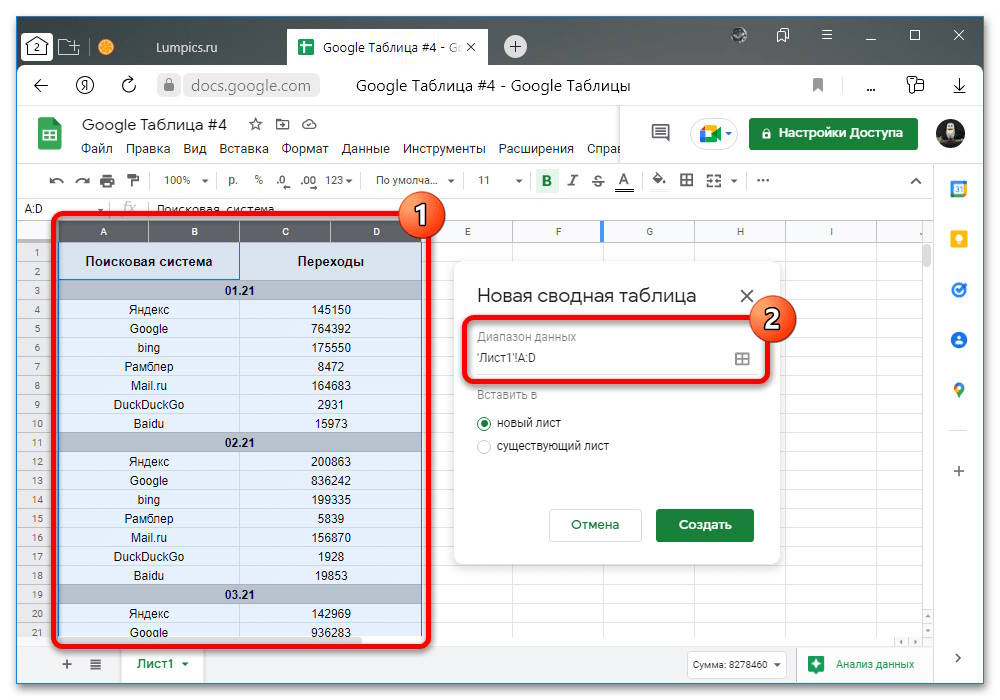
Сводные таблицы
Когда данных становится много, обычных формул может оказаться недостаточно. Сводные таблицы позволяют быстро группировать информацию и получать обобщенные показатели.
Например, из нескольких тысяч строк продаж можно получить отчет по месяцам, категориям товаров, регионам или менеджерам. Это один из наиболее полезных инструментов для аналитической работы в бизнесе, поскольку позволяет быстро исследовать большой массив данных без ручного подсчета.

Как быстрее научиться работать с Google Таблицами
Главная ошибка новичков — пытаться выучить все функции сразу. Google Таблицы содержат большое количество инструментов, но в обычной работе регулярно используются далеко не все.
Гораздо эффективнее начать с нескольких функций: SUM, AVERAGE, MIN, MAX, COUNT, IF, COUNTIF, SUMIF, FILTER и функций поиска. Параллельно стоит научиться работать с диапазонами, фильтрами, сортировкой и форматированием. Уже этого набора достаточно, чтобы автоматизировать большое количество повседневных задач.
После этого можно изучать функции по мере возникновения реальных потребностей. Например, если появилась задача найти значение в другой таблице — разобраться с поиском, если необходимо анализировать даты — изучить соответствующие функции, а при большом объеме данных перейти к сводным таблицам.
Такой подход позволяет не просто запоминать синтаксис функций, а понимать, какую проблему каждая из них решает. В результате Google Таблицы постепенно превращаются из электронного блокнота в полноценный рабочий инструмент.
Google Таблицы подходят не только для простого хранения чисел и списков. При правильном использовании они позволяют автоматизировать расчеты, анализировать данные, создавать отчеты, контролировать рабочие процессы и организовывать совместную работу нескольких сотрудников.
Начинать освоение Google Sheets лучше с базовых вещей: разобраться в структуре листа, научиться работать с ячейками и диапазонами, освоить форматирование, фильтры и сортировку. Следующий важный этап — формулы и функции. SUM, AVERAGE, IF, COUNTIF, SUMIF, FILTER, UNIQUE и функции поиска уже позволяют решать большое количество практических задач без сложного программирования.
Не менее важны возможности совместной работы. Общий доступ, комментарии, одновременное редактирование и история изменений делают Google Таблицы особенно удобными для бизнеса и командной работы. Поэтому знакомство с основными инструментами Google Sheets стоит рассматривать не как изучение еще одного офисного приложения, а как приобретение универсального цифрового навыка, который пригодится в маркетинге, продажах, управлении проектами, аналитике и повседневной работе с данными.
