

- Что такое «эффект мыльной оперы» и почему он нас раздражает?
- Техническая сторона: как телевизор обманывает ваши глаза
- Почему производители включают это по умолчанию?
- Побочные эффекты: артефакты изображения
- Полная инструкция по отключению: ищем настройки по брендам
- Samsung: Picture Clarity / Auto Motion Plus
- LG: TruMotion
- Sony: Motionflow
- Philips, TCL, Hisense (Android TV / Google TV)
- Режим Filmmaker Mode: индустрия наносит ответный удар
- Нюанс OLED: почему картинка может «стробить»
- Когда сглаживание — это хорошо?
- Часто задаваемые вопросы (Q&A)
- Заключение
За пятнадцать лет работы в сервисе через мои руки прошли тысячи устройств. Я видел эволюцию от громоздких плазменных панелей, греющих комнату как батарея, до ультратонких OLED-дисплеев. Но знаете, что остается неизменным? Реакция людей на «улучшенную» картинку. Ко мне регулярно обращаются владельцы премиальной техники с одним и тем же вопросом: «Мастер, я купил телевизор за огромные деньги, включил блокбастер, а он выглядит как утренние новости или любительская съемка. Картинка дерганая, слишком быстрая, люди двигаются неестественно. Это брак матрицы?».
Отвечаю сразу: с вашим зрением все в порядке, и техника исправна. Вы столкнулись с феноменом, который в профессиональной среде называют «эффектом мыльной оперы». Это результат агрессивной работы алгоритмов обработки видео. Если же проблема выходит за рамки настроек — на экране появились полосы, пятна или пропала подсветка — тогда действительно нужен профессиональный ремонт телевизоров на дому в Москве. Но в 90% случаев этот визуальный дискомфорт мы устраним с вами прямо сейчас, просто изменив пару пунктов в меню.
В этом руководстве я разберу природу этого явления, объясню, почему ваш мозг бунтует против «плавности», и дам исчерпывающие инструкции по настройке для каждого крупного бренда.
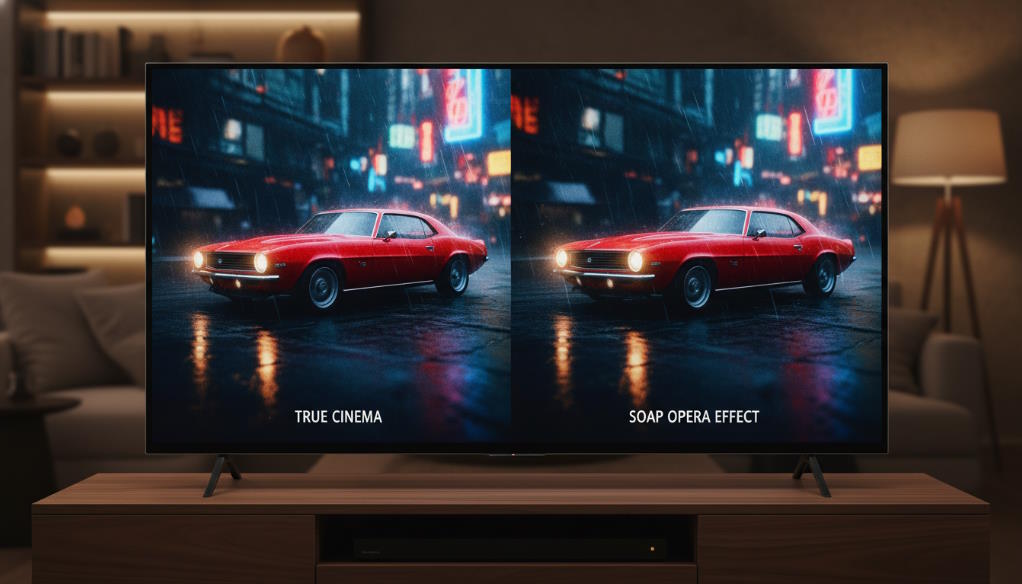
Что такое «эффект мыльной оперы» и почему он нас раздражает?
Чтобы понять суть конфликта, нужно вернуться почти на сто лет назад. В 1920-х годах, когда в кино пришел звук, индустрия искала стандарт. Пленка стоила дорого. Продюсерам нужно было найти минимальную частоту кадров, при которой движение кажется плавным, а звуковая дорожка помещается на пленке. Этим стандартом стали 24 кадра в секунду.
За век наш мозг привык воспринимать эту частоту как маркер художественного кино. Легкая смазанность движений (motion blur), специфическая динамика, некоторая «тягучесть» картинки — это язык, на котором режиссеры рассказывают истории. Это не реальность, это сон, магия.
С другой стороны, у нас есть телевидение. Телевизионные камеры для новостей, спорта и дешевых сериалов (тех самых «мыльных опер») снимали с частотой 50 или 60 кадров в секунду. Такая картинка выглядит гиперреалистичной, документальной. Вы чувствуете, что находитесь в одной комнате с актерами, видите грим, картонные декорации и искусственный свет.
Совет эксперта:
Многие считают, что высокая частота кадров — это всегда хорошо. Это заблуждение. Высокая частота (60fps и выше) идеальна для передачи информации (спорт, игры, новости). Низкая частота (24fps) идеальна для передачи эмоции и художественного замысла.
Техническая сторона: как телевизор обманывает ваши глаза
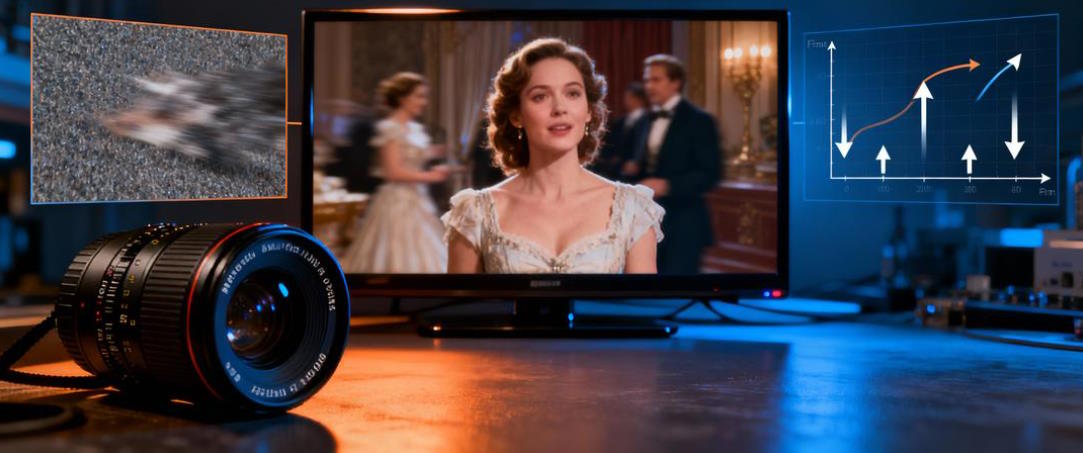
Современные панели обновляются с частотой 60, 120 или 144 Гц. То есть экран может показать 60 или 120 картинок в секунду. Но фильм дает только 24. Возникает математическая проблема: как растянуть 24 кадра на 60 обновлений экрана?
Производители придумали технологию интерполяции движения (MEMC — Motion Estimation, Motion Compensation). Процессор телевизора анализирует два соседних кадра фильма, вычисляет, куда сместился объект, и рисует новые, несуществующие кадры, вставляя их между реальными.
Вместо [Кадр 1] — [Кадр 2], вы видите [Кадр 1] — [Рисунок процессора] — [Рисунок процессора] — [Кадр 2]. Движение становится пугающе плавным. Мозг, видя такую плавность, переключает восприятие с режима «Кино» на режим «Новости». Магия исчезает, остаются актеры в костюмах.

Почему производители включают это по умолчанию?
Это чистый маркетинг. Телевизоры выбирают в ярко освещенных торговых залах. На полке стоит десять моделей разных брендов. Чтобы покупатель обратил внимание именно на этот ТВ, он должен показывать самую яркую, самую резкую и самую плавную картинку.
Демонстрационные ролики в магазинах — это обычно медленно плывущие пейзажи, полеты дрона над городом или замедленная съемка брызг воды. В таких сценах интерполяция выглядит эффектно. Она создает иллюзию невероятной четкости. Производитель продает вам «вау-эффект» в магазине, не заботясь о том, как вы будете смотреть «Крестного отца» дома на диване.

Побочные эффекты: артефакты изображения
Эстетика — полбеды. Технология интерполяции несовершенна. Процессор должен придумать и нарисовать кадр за сотые доли секунды. В сложных сценах он ошибается.
Вот что вы можете заметить:
- Эффект Гало (Haloing): Прозрачное марево или дрожащий контур вокруг быстро движущихся объектов. Например, когда персонаж машет рукой на фоне кирпичной стены, пальцы могут «размножиться» или смазаться.
- Заикания (Stutter): В сценах со взрывами или хаотичным движением процессор не успевает обработать кадры, отключает сглаживание, а через секунду включает снова. Картинка движется рывками.
- Исчезновение деталей: В попытке убрать шумы и сгладить движение, алгоритм «замыливает» текстуру кожи или дождь, превращая их в пластиковую поверхность.
Полная инструкция по отключению: ищем настройки по брендам
Единой кнопки «Сделать красиво» нет. Маркетологи спрятали эту функцию под разными громкими названиями. Я подготовил шпаргалку по меню основных производителей.
Samsung: Picture Clarity / Auto Motion Plus
На моделях последних лет (Tizen OS) корейцы переименовали настройки. Теперь ищите «Четкость изображения».
- Нажмите Settings (Шестеренка) или Home.
- Перейдите: Изображение → Экспертные настройки (Expert Settings).
- Найдите пункт Настройки четкости изображения (Picture Clarity Settings) или Auto Motion Plus (на старых моделях).
- По умолчанию стоит «Авто». Переключите на «Пользовательский» (Custom).
- Вы увидите два ползунка. Главный враг кино — ползунок Снижение дрожания (Judder Reduction). Уберите его на 0.
- Ползунок Снижение размытия (Blur Reduction) можно оставить на уровне 3-5, он влияет на контент 60 кадров (спорт) и не портит фильмы.
LG: TruMotion
В системе WebOS настройки часто закопаны глубоко, но логика всегда одна.
- Зажмите кнопку Settings на пару секунд для входа в полное меню.
- Идите по пути: Изображение → Расширенные настройки → Четкость (Clarity).
- Найдите пункт TruMotion.
- Выберите режим «Пользователь» (User Selection).
- Опустите параметр De-Judder (Устранение дрожания) до 0.
- Параметр OLED Motion или Motion Pro (вставка черного кадра) лучше выключить, так как он сильно снижает яркость экрана и вызывает мерцание, утомительное для глаз.
Sony: Motionflow
У Sony одни из лучших алгоритмов обработки, но для чистого киноопыта их тоже нужно обуздать.
- Нажмите кнопку Action Menu (шестеренка).
- Выберите Изображение.
- Перейдите во вкладку Движение (Motion).
- Нажмите на Motionflow.
- Переключите в режим «Индивидуальный» (Custom).
- Ползунок Плавность (Smoothness) — убираем на минимум.
- В этом же меню есть пункт CineMotion (режим Фильм). Его лучше поставить на «Авто» или «Высокое». Он помогает правильно восстанавливать ритм 24 кадров без добавления «мыла».
Philips, TCL, Hisense (Android TV / Google TV)
У большинства брендов на Android TV структура схожая. Вам нужно найти раздел движения.
- Philips: Ищите меню Стиль движения (Motion Style). Выберите режим «Кино» или «Выкл». Если есть Perfect Natural Motion — отключайте.
- Hisense: Меню Ultra Smooth Motion. Ставим на «Выкл» или «Кино».
- Xiaomi/TCL: Ищите MEMC или Motion Enhancement. Переводите в пользовательский режим и снижайте ползунки Judder/Blur.
Режим Filmmaker Mode: индустрия наносит ответный удар
Несколько лет назад чаша терпения голливудских режиссеров переполнилась. Мартин Скорсезе, Кристофер Нолан и Джеймс Кэмерон выступили с публичной критикой производителей ТВ. Результатом стало появление Filmmaker Mode (Режим режиссера).
Этот режим — ваша «волшебная кнопка». Если она есть на пульте или в меню вашего ТВ — используйте её.
Что делает Filmmaker Mode:
- Принудительно отключает любую интерполяцию движения.
- Убирает искусственное повышение резкости (Sharpness).
- Выставляет эталонную цветовую температуру (теплый оттенок D65).
- Сохраняет оригинальные пропорции кадра и частоту.
Это самый простой способ увидеть фильм ровно таким, каким его утвердили на студии колористы.
Совет эксперта:
Filmmaker Mode хорош, но учтите одну деталь: он часто отключает датчик освещенности и делает картинку темнее, как для кинотеатра. Если вы смотрите ТВ днем в солнечной комнате, изображение может показаться тусклым. В этом случае лучше настроить «Пользовательский» режим вручную, увеличив яркость, но убрав сглаживание.

Нюанс OLED: почему картинка может «стробить»
Владельцы OLED-телевизоров часто жалуются: «Я отключил сглаживание, и теперь панорамные пролеты камеры дергаются так, что болят глаза». Это не поломка. Это физика.
У ЖК-телевизоров пиксели гаснут медленно, создавая естественный шлейф, который маскирует рывки низкой кадровой частоты. У OLED пиксель переключается мгновенно. Из-за этого каждый кадр фильма отображается четко определенное время, а переход к следующему происходит резким скачком. Это называется Stutter (строб).
Что делать владельцам OLED:
Здесь нужен компромисс. Полное отключение сглаживания может быть дискомфортным. Я рекомендую зайти в пользовательские настройки TruMotion/Motionflow и поднять ползунок De-Judder (Дрожание) на 1 или 2 пункта из 10. Этого недостаточно, чтобы создать эффект мыльной оперы, но хватит, чтобы сгладить жесткий строб на панорамах.
Когда сглаживание — это хорошо?
Я не призываю демонизировать технологию MEMC. У нее есть свои задачи, с которыми она справляется блестяще. Не забывайте переключать режимы в зависимости от контента.
| Тип контента | Рекомендация по сглаживанию | Почему? |
|---|---|---|
| Кино и Сериалы | ВЫКЛ (или минимум) | Сохраняем атмосферу и кинематографичность. |
| Спорт (Футбол, Хоккей) | ВКЛ (Среднее/Высокое) | Важна четкость быстро движущегося мяча/шайбы. Артефакты менее заметны на однородном поле. |
| Новости / Ток-шоу | Не важно | Обычно уже сняты в 50/60 Гц, телевизор почти не вмешивается. |
| Игры (Консоли/ПК) | ВЫКЛ (Игровой режим) | Критически важно. Сглаживание увеличивает задержку (Input Lag). Играть будет невозможно. |
Часто задаваемые вопросы (Q&A)
Вопрос: Я отключил все улучшайзеры, но картинка все равно кажется мне «тормозящей». Это пройдет?
Ответ: Да, это эффект привыкания. Если вы полгода смотрели ТВ с максимальным сглаживанием, нормальные 24 кадра покажутся вам слайд-шоу. Дайте мозгу 3-4 дня на адаптацию. Поверьте, потом вы включите сглаживание обратно и ужаснетесь, как вы смотрели это раньше.
Вопрос: Если я смотрю Netflix через встроенное приложение, настройки применяются?
Ответ: В современных ТВ настройки изображения часто привязываются к источнику. То есть вы могли настроить картинку для HDMI 1 (приставки), но в приложении Netflix остались заводские настройки. Проверьте параметры изображения прямо во время воспроизведения фильма в приложении.
Вопрос: Влияет ли качество HDMI кабеля на этот эффект?
Ответ: Нет. Кабель передает цифры. Эффект мыльной оперы рождается в процессоре самого телевизора уже после получения сигнала. Замена кабеля на «золотой» тут не поможет.
Заключение
Ваш телевизор — это сложное устройство, которое пытается угодить всем сразу, но по умолчанию не угождает никому. Не бойтесь лезть в дебри меню. Вы заплатили за эти функции, и вы имеете право их отключить. Телевизор должен показывать то, что снял режиссер, а не то, что придумал алгоритм.
Надеюсь, теперь ваши вечера за просмотром любимых фильмов станут приятнее. Но техника есть техника, и иногда проблемы с изображением не решаются через меню. Если вы заметили, что отключение функций не помогает, появились битые пиксели, затемнения в углах или телевизор начал самопроизвольно перезагружаться — не рискуйте. Специалисты компании RemontGis выполнят диагностику и качественный ремонт телевизоров на дому в Москве. Наслаждайтесь настоящим кино!
